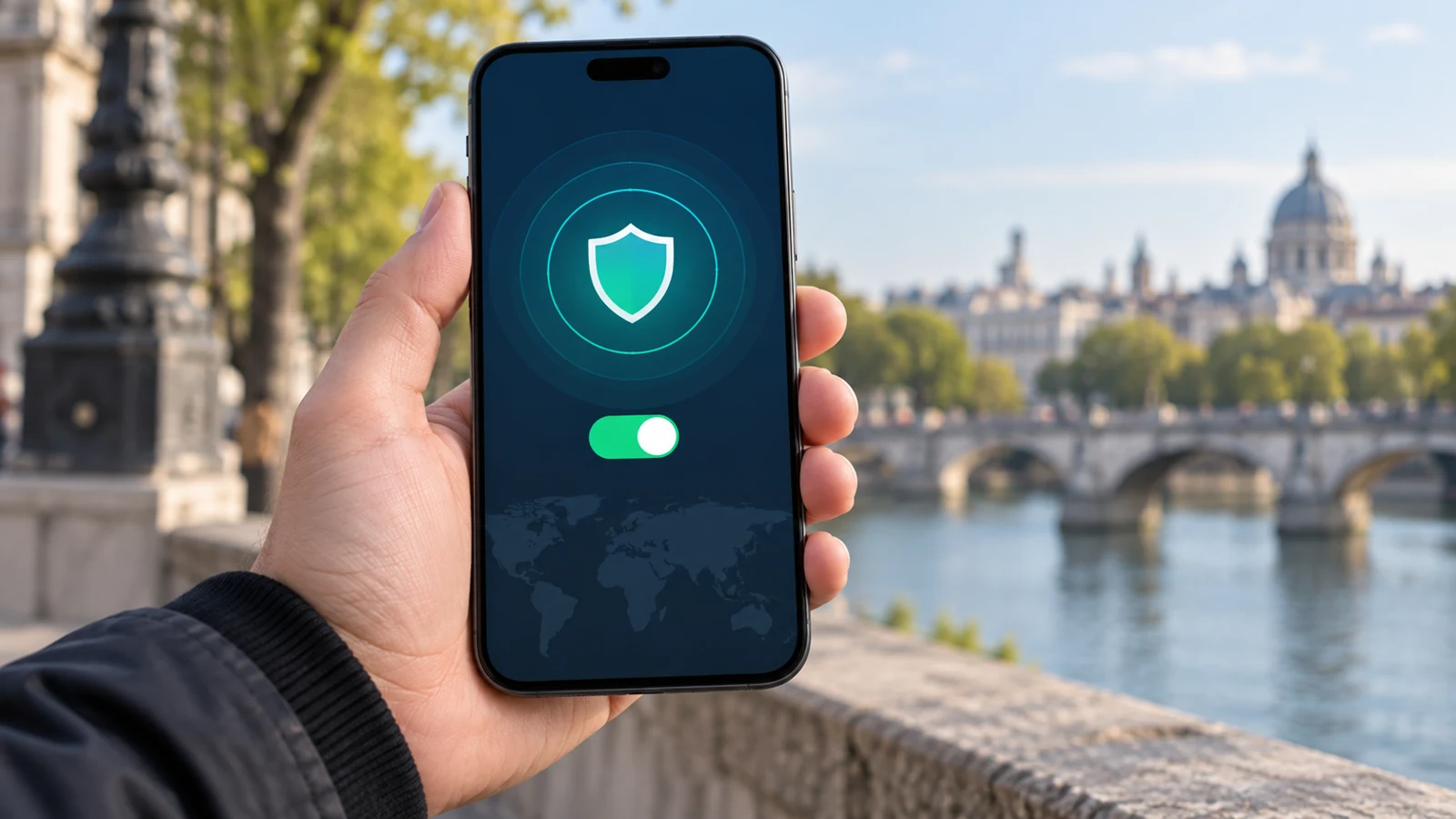
很多用户在日常远程办公访问内部资源时,经常遇到VPN弹出认证失败的提示,第一反应往往是输错了账号密码,反复核对重试好几次还是无法连接,实际上超过半数的这类报错都和配置文件的隐性异常相关,不需要联系运维远程协助,按照全流程完成配置文件检查就能快速定位修复问题。
配置文件完整性前置校验
很多用户导入VPN配置的时候,比如Windows平台的OpenVPN配置、企业自研的IPSec VPN配置,经常因为下载中断、即时通讯工具传输损坏,导致配置文件里的证书段缺行,系统读到不完整的内容就会直接触发认证失败,完全不会走到账号密码校验的环节。
具体操作时先找到本地存储的原始VPN配置文件目录,不要直接调用VPN软件默认缓存的临时文件,用系统自带的纯文本编辑器打开配置文件,滚动到末尾查看有没有完整的结束标识,比如OVPN配置的<ca>证书标签后面有没有对应的闭合标签,不少人配置文件下载到一半断网,根证书内容缺了最后几行,系统校验根证书不通过就会直接拦在认证第一步。
这里的常见误区是很多人遇到报错直接删了旧配置重新导入,如果新导入的还是同一个损坏的源文件,问题根本不会得到解决,要从企业VPN管理后台的官方下载入口重新获取完整配置包,不要用微信等工具传输的旧配置文件,部分传输工具会自动修改特殊格式文件的后缀名,导致VPN客户端无法正常解析内容。
认证字段匹配度逐项核对
配置文件里的认证字段不只有账号密码,很多用户忽略了配置里预设的群组名、加密算法标识,这些字段和VPN服务端的要求不匹配的时候,就算手动输入的账号密码完全正确,服务端也会返回认证失败,客户端不会给出更明确的提示。
最常见的场景是很多公司的SSL VPN配置文件里,有一个隐藏的用户组参数,如果你之前用的是远程办公组的配置,后来人事把你调整到开发测试专属组,旧配置里的组标识没有同步更新,你输入自己的新账号密码也通不过认证,客户端只会笼统返回认证失败,不会提示群组不匹配。
核对操作时打开配置文件找到认证相关的段落,对照VPN服务端管理员给的官方参数表,确认加密算法、认证端口、预设群组这几个字段和要求完全一致,不要自己随便把高版本加密算法改成低版本,很多服务端已经禁用了老旧的加密协议,私自修改之后会直接触发认证拦截。
本地权限与配置文件关联校验
很多人用的是公司配发的办公电脑,系统开启了用户账户控制机制,VPN配置文件存放在系统盘的受保护目录里,普通权限的VPN客户端没有读取配置文件里私钥内容的权限,尝试读取失败就直接上报认证失败,大部分用户根本想不到是本地权限的问题。
对应的排查操作很简单,找到VPN客户端的启动图标,右键选择“以管理员身份运行”,之后再尝试加载配置文件发起连接,如果之前是权限不足导致的问题,这一步就能正常走到账号密码认证环节。
验证的时候如果操作之后还是提示认证失败,就去配置文件的属性面板,把当前登录的系统用户的读取、写入权限全部勾选,不要把配置文件放在桌面的第三方加密文件夹里,部分加密软件会修改配置文件的二进制内容,导致客户端解析出来的参数全部错乱。
配置文件修改后的生效验证
很多用户改完配置文件之后,没有把之前加载的旧配置缓存清掉,客户端还是调用之前读入内存的错误参数,改了等于白改,还是会持续触发VPN认证失败的提示。
正确的收尾操作是改完配置文件之后,先完全退出VPN客户端,不要让它在后台驻留运行,再去系统的网络连接列表里,把之前创建的VPN虚拟网卡连接全部删除,再重新打开客户端导入修改后的配置文件,输入账号密码发起连接。
这里要注意不要随便从网上下载来路不明的通用VPN配置文件,这类配置文件很多被篡改过认证跳转地址,你输入的账号密码会被转发到未知服务器,不仅认证失败还可能泄露自己的账号信息,所有配置文件都要从可信的官方渠道获取。
走完所有配置文件检查步骤之后如果还是提示认证失败,再去核对自己的账号有效期、服务端的在线用户数限制,排除配置文件之外的其他问题,大部分日常场景下遇到的VPN认证失败,都能通过这套全流程配置检查快速定位到问题根源。