很多vivo用户在卸载VPN相关应用之后,遇到移动数据或者WiFi无法正常访问普通网站的情况,这大多是之前VPN留存的系统网络配置没有自动清理导致的,下面的操作都是低风险的常规调整,不会丢失手机里的照片、聊天记录这类个人数据。
适用范围与前置准备
这些操作适用于搭载OriginOS 1.0及以上所有正式推送版本的vivo手机,不管你之前用的是支持标准协议的自建VPN工具,还是第三方商用VPN应用,卸载后出现网络异常都可以参照这些步骤操作。

普通用户居家操作手机调整网络设置,清理VPN卸载后的残留配置恢复正常网络
操作前你不需要开启root这类特殊权限,只需要确认自己记得当前手机的锁屏验证密码,调整前可以打开手机自带的云服务,VPN加速器同步一下当前保存的WiFi密码列表,避免后续调整网络配置后需要逐个重新输入密码。
正式调整前可以先做基础排查,确认当前SIM卡没有被停机,当前连接的WiFi下其他设备可以正常上网,先排除外部网络本身的故障,再做后续的系统配置调整。
清理残留VPN配置的分步操作
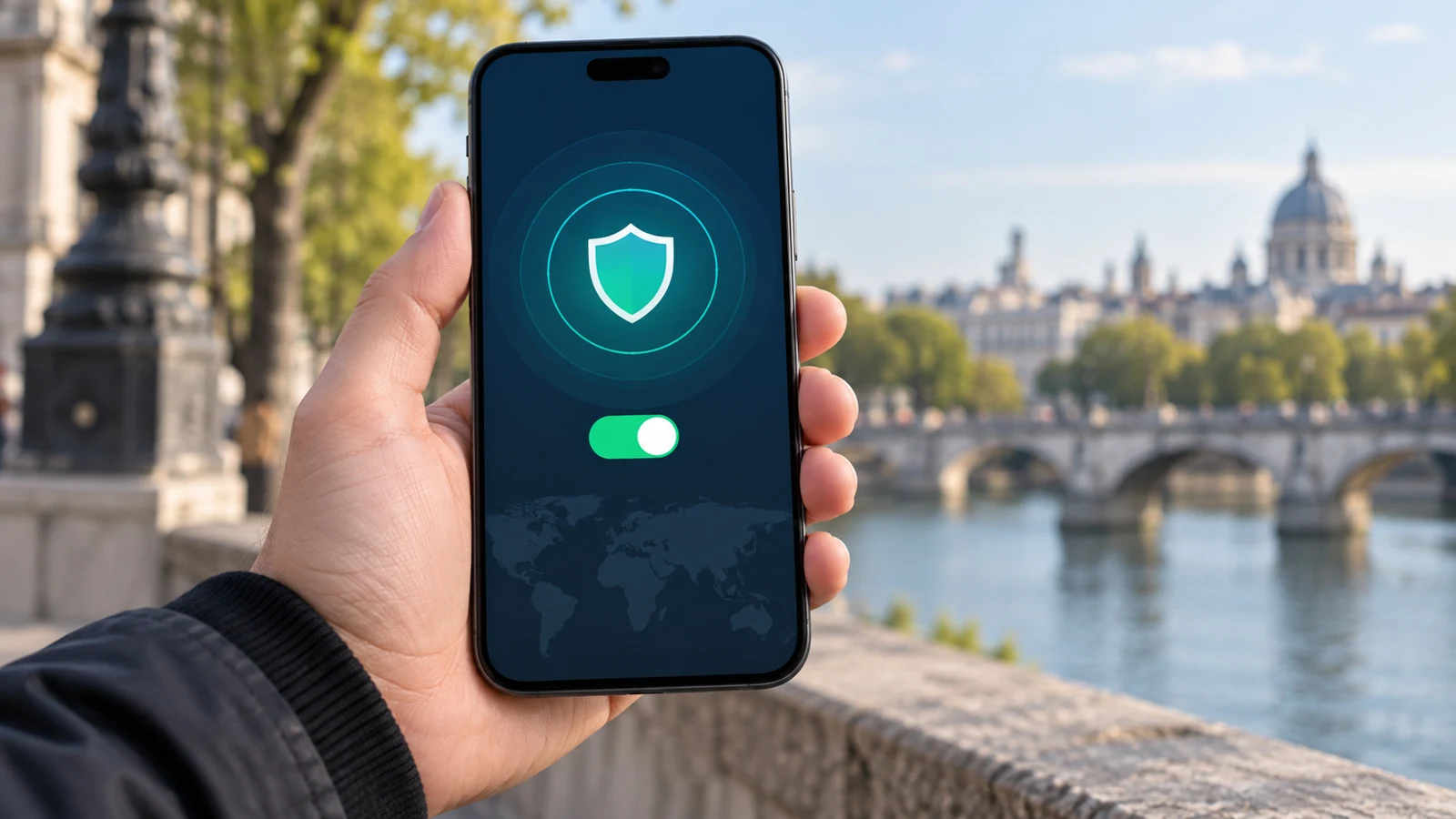
首先打开vivo手机的系统设置,顶部搜索栏直接搜索“VPN”进入对应的系统网络配置页面,正常卸载完VPN应用之后,这个列表里应该是空的,如果还能看到之前留存的VPN连接条目,长按选中之后选择删除,就能直接清除系统里留存的VPN路由规则。
如果VPN列表已经是空的,但网络还是异常,你可以进入系统的移动网络设置页面,找到“接入点(APN)”选项,查看当前选中的APN是不是运营商默认的配置,如果之前VPN应用修改过自定义APN,直接点击页面里的“重置为默认设置”按钮就可以恢复运营商标准的接入点参数。
操作后的网络连通性验证方法
调整完上面的配置之后,先把当前连接的WiFi或者移动数据关闭再重新开启,等待10秒左右让系统重新加载网络参数,之后先尝试访问几个国内常用的普通网页,旋风加速器确认加载速度正常,没有出现连接失败的提示。
你也可以打开手机的设置-关于本机-状态信息,旋风加速器查看当前分配到的IP地址、网关参数是不是对应你当前连接的网络的正常参数,如果不确定参数是否正常,可以对比同一WiFi下其他正常上网的手机的同页面信息做参考。
恢复原有自定义网络设置的方法
如果之前你自己手动配置过静态IP、私人DNS这类自定义网络参数,在做完APN重置之后这些参数会被清空,你可以回到对应的设置页面,重新输入你之前记录好的自定义参数,保存之后就可以恢复你之前的专属网络配置。
如果调整之后你发现部分需要特殊合法网络配置的应用无法正常联网,你只需要重新按照对应应用的官方指引,重新添加合规的VPN配置条目即可,不会影响普通公共网络的正常访问。